使用技巧展示
·以u/E开头直接键入操作命令
| u/E+ |
setup |
启动输入法配置程序 |
sp |
启动双拼输入 |
qp |
启动全拼输入 |
jt |
启动简体输入 |
ft |
启动繁体输入 |
qj |
启动全集输入 |
abc |
启动智能ABC输入方式 |
cstar |
启动CStar输入方式 |
status |
切换状态条显示与不显示 |
hs |
切换横竖排显示 |
qjsr |
打开/关闭全角输入中文功能 |
ver |
查看输入法版本信息 |
word |
打开MS Word |
jsb |
打开记事本 |
jsq |
打开计算器 |
…… |
…… |
·以B开头进行笔划输入

·以v开头切换为英文输入

·以i/U开头输入小写数字单位;以I开头输入大写数字单位
| 键 |
1 |
2 |
3 |
4 |
5 |
6 |
7 |
8 |
9 |
0 |
| i/U |
一 |
二 |
三 |
四 |
五 |
六 |
七 |
八 |
九 |
〇 |
| I |
壹 |
贰 |
叁 |
肆 |
伍 |
陆 |
柒 |
捌 |
玖 |
零 |
| 键 |
n |
y |
r |
S |
d |
f |
m |
Y |
j |
s |
B |
q |
w |
z |
| i/U |
年 |
月 |
日 |
时 |
点 |
分 |
秒 |
元 |
角 |
十 |
百 |
千 |
万 |
兆 |
| 键 |
y |
Y |
j |
f |
d |
s |
B |
q |
w |
z |
| I |
元 |
圆 |
角 |
分 |
点 |
拾 |
佰 |
仟 |
万 |
兆 |
·以D开头自动把10进制转换成16进制
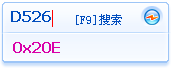
·以H开头自动把16进制转换成10进制
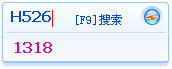
·date/rq_/RQ快速输入当天日期


·time/sj_/SJ快速输入当前时间


全集
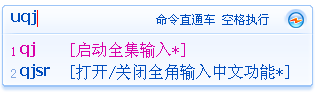
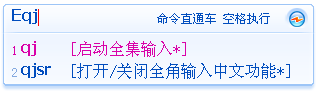
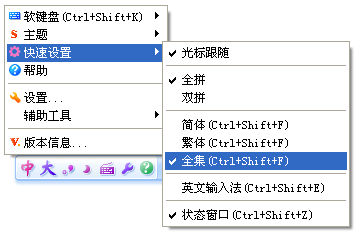
当您发现有生僻字在候选栏中无法找到时,请打开全集模式,快捷启动方法为在中文输入状态下键入uqj/Eqj,或可在状态条上点击“大”/“简”/“繁”来调整,还可在状态条上点击右键,在弹出菜单中选择[全集]模式。
笔划输入
在中文状态下键入大写B(shift+b),按照笔划顺序依次输入,输入时可在任意位置使用通配符问号(?)或星号(*),其中问号可匹配一笔笔划,星号可匹配多笔笔划。

以词定字
有些汉字直接用拼音查找,往往比较困难。对于属于某个词的汉字,我们建议使用输入法的[以词定字]功能,以词的方式来输入字。
词库中收录了一些地名、姓氏等词,均可利用她们来输入字,如希望输入“蓟县”的“蓟”字,可以输入拼音串“ji'xian”,用shift+左右方向键选择“蓟县”作为活动候选,然后用以词定字的首字键(缺省是左方括号键“[”),选择输入“蓟”。

偏旁部首检字功能
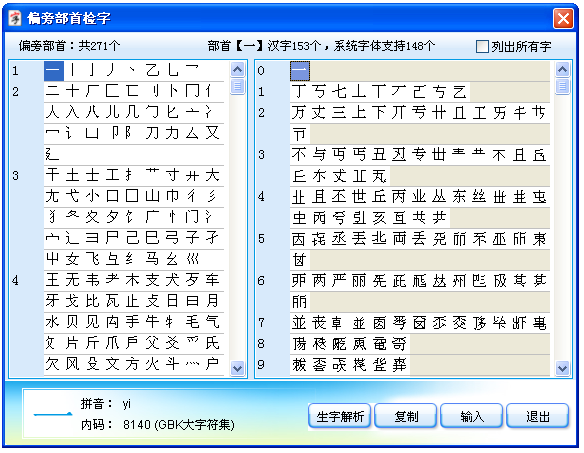
在输入法系统菜单中,选择“偏旁部首检字...”,打开偏旁部首检字程序。
在偏旁部首检字程序的窗体中,左侧按笔划数顺序列出所有偏旁部首。选择某个偏旁部首,右侧按照笔划顺序列出与该偏旁部首对应的汉字。
在右侧的汉字列表中选择某个汉字,按输入按钮即可输入该汉字。在某些应用程序中(例如DOS窗口),按偏旁部首输入功能会失效。
选择某个汉字时,偏旁部首检字程序将给出该字的拼音。多音字将给出多个拼音。
华宇拼音输入法所提供的汉字拼音主要为了便于输入汉字,不一定符合汉字标准读音,请勿作为教学依据。
此外,部分GBK大字符集中的汉字可能没有中文拼音读音。
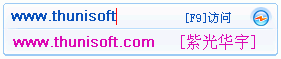
华宇拼音输入法能够自动识别“http、www.、ftp:、mailto:”和“file:”为网址输入的标识。注:默认情况下可以直接输入用户名中不含数字的邮箱地址,但是用户如果勾选了“使用汉字声调辅助”的话,输入邮箱时就需要两次按下shift+2了。


除了可以使用“-和=”(“,和.”、“[和]”)在任意情况下翻页外,在下述不同设置中,可利用不同的快捷键进行翻页:
|
0和- |
可直接翻页到有单字的第一页候选(如果已经是,则翻到下一页) |
Tab/Shift+Tab |
在不使用扩展候选模式时,可向上、向下翻页
在使用扩展模式时,扩展候选后可向上、向下翻页 |
PageUp/PageDown |
选择字词时向前/向后翻页 |
Shift+↑/↓ |
在不使用扩展候选模式时,向上/向下对候选字词进行翻页 |
特殊解析拼音功能,对一些特殊拼音进行解析,如迪奥(di’ao),直接输入diao,“迪奥”也会出现在候选中。


通配符可以帮助您迅速输入词库中包含的长词。
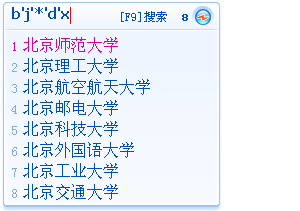
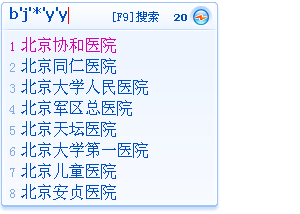
超级简拼,键入每个字的拼音首字母即可完成对词的输入。

在[高级选项]中可设置超级简拼最少个数,最少为2个,最多为8个。



误造词的自动删除功能,在2.5秒内按下BackSpace键,误造词将被删除。
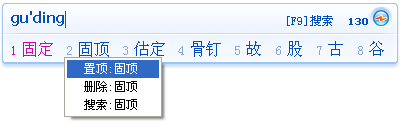
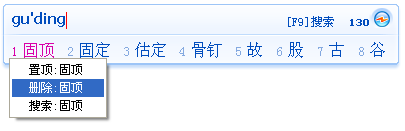
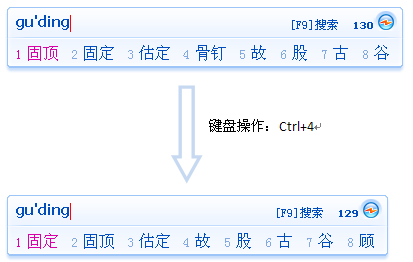
可以使用Ctrl+数字键删除所对应的词汇(在tab键扩展模式下不能用ctrl+数字键删除)。
注意: 第一个候选词如果是输入法智能组成的词(默认以绿色显示),不能删除。
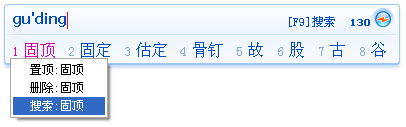
另外,从6.5版开始,输入栏右键菜单中增加了删词功能,可以直接点击菜单删除。
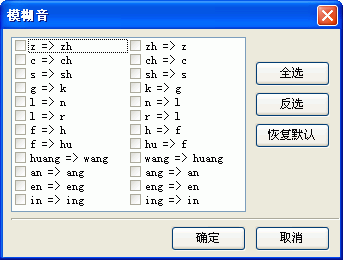
华宇拼音输入法提供了声母和韵母共计12组常用拼音的模糊能力。
选中某一组模糊音设置选项后,则在输入时“等号”前面的字母可以混用“等号”后面的字母,同时选中“反向”,则该组的两个拼音在输入时可以混用。
使用模糊音可以提高输入的方便性,但会导致重码的增多。
此外,模糊音对某些不合法的拼音是无效的,例如拼音中不存在“duang”的读音,因此即使使用模糊音“uan=uang”,也不能使用“duang”来输入读音为“duan”的字。
华宇拼音输入法仅 从输入的方便性上提供模糊音功能,华宇拼音输入法鼓励大家说好标准的普通话。 从输入的方便性上提供模糊音功能,华宇拼音输入法鼓励大家说好标准的普通话。
[高级设置]中可设置卷舌模糊和韵母首字母模糊。
从紫光华宇拼音输入法6.5版开始支持unicode,输入法在非中文操作系统下也可以正常使用。
输入法会定期备份数据文件到指定目录,这里的数据文件包括字词库文件、主题、内容自定义的配置文件和输入法设置信息。自动备份每天一次,只保留最近5天的备份。建议自动备份目录放在非系统盘,当不指定目录时此功能无效。
在[高级设置]→[数据文件自动备份目录]中,点击[浏览]选择您要备份的目录,点击[备份]即可将文件和设置保存在你选择的目录下。 当您重新安装华宇拼音输入法时,点击[恢复],之前保存的设置和自定义文件即刻恢复,再不用重新进行其他设置。

默认情况下,声调辅助是不被选中的,如果你想使用该功能的话,请先在输入法设置面板中选中该选项,设置路径[基本设置]→[其它选项]→[使用汉字声调辅助]。
华宇拼音输入法支持音调的辅助输入,巧妙的运用汉语拼音的4个音调(shift+1,2,3,4分别代表四个音调,也可以使用shift+“~”键来进行4个音调的切换)使用户更快更准的定位字词,从而提高输入速度。
|